Replace All, Hati-hati!
Ada kalanya, kita ingin menemukan teks atau karakter tertentu dalam tulisan kita yang diketik dengan aplikasi pengolah kata dari Mocrosoft, yakni Ms. Word. Lalu, kita ingin menggantinya dengan teks lain secara otomatis. Atau ingin memberinya format baru bahkan menghapusnya. Untuk ini, kita menggunakan fitur Find and Replace.
Sebenarnya tampilan fitur ini pada setiap versi (Word 2007 hingga MO 365) tidak jauh berbeda. Hanya tombol short cut yang kita gunakan sedikit beda. Pada Ms. Word 2007, kita gunakan kombinasi tombol CTRL + F untuk mebuka tab Find pada kotak dialog Find and Replace, sedangkan versi Word 2010, 2013, 2016, 2019, dan Mo 365 kita gunakan kombinasi tombol CTRL + H.
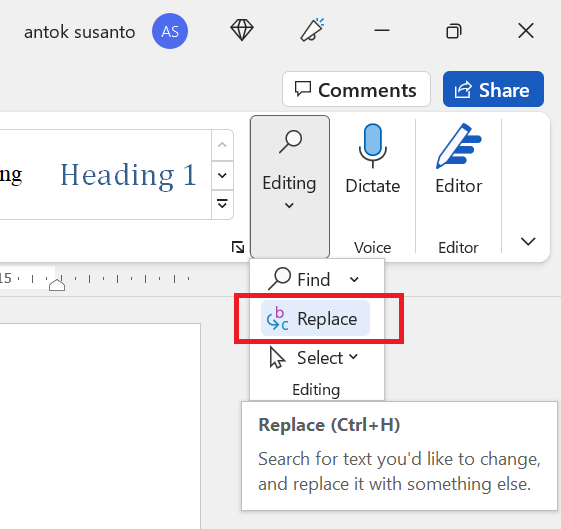
Saya menggunakan Microsoft Office 365. Pada awalnya, saya menggunakan aplikasi ini karena anak sulung membeli MO 365 Family. Pada bulan Desember lalu, saya membeli lisensi MO 365 untuk digunakan pribadi. Oleh karena itu, ketika saya akan menggunakan fitur Find and Replace, saya gunakan kombinasi tombol CTRL + H. Hasilnya seperti gambar berikut.
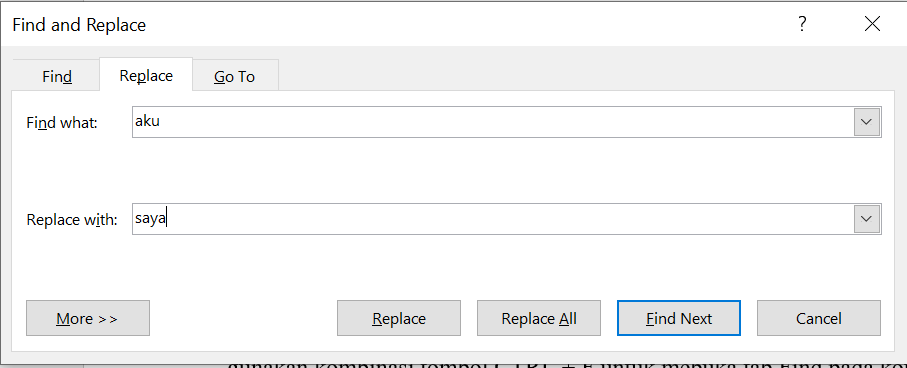
Pada tulisan yang saya buat, kata ganti orang pertama tunggal “aku” ingin saya ganti menjadi “saya”. Sebenarnya, kedua kata ganti tersebut dari segi makna leksikal, sama. Secara struktur pun tidak memiliki perbedaan. Kalimat “Aku menulis” dengan “Saya menulis”, sama saja ‘kan? Jika sama saja mengapa memilih kata “saya” ketimbang “aku”? Pemilihan diksi “saya” ketimbang “aku” hanya berkaitan dengan nilai rasa saja. Menurut saya, kata yang pertama lebih terkesan formal dan takzim.
Karena alasan inilah, kata “aku” pada tulisan akan saya ganti dengan saya. Kembali saya menggunakan fitur Replace pada MO 365, yaitu CTRL + H. Sebelumnya saya salin kata “aku” lalu saya buka tab Replace. Kata aku sudah tercantum pada kolom Find what. Lalu pada kolom Replace with saya ketik kata “saya”.
Hati-hati!
Jika ingin lebih teliti, sebaiknya menggunakan tombol Replace bukan Replace All. Jika menggunakan tombol Replace setelahnya kita akan dibawa ke kata aku selanjutnya. Namun, coba bayangkan jika ada kata aku lebih dari 500 kata, berapa lama waktu yang dibutuhkan? Berdasarkan pertimbangan inilah saya menekan tombol Replace All, agar semua kata aku berubah menjadi saya.
Setelah mengganti semua kata aku dengan saya secara otomatis, perubahan itu pun saya simpan. Selesai. Saya pun berisitirahat, bermaksud melakukan proofreading lain kali.
Ada hal mengagetkan. Saya mendapat kiriman foto dari editor. Beliau memberi komentar,” Dipsaya?”
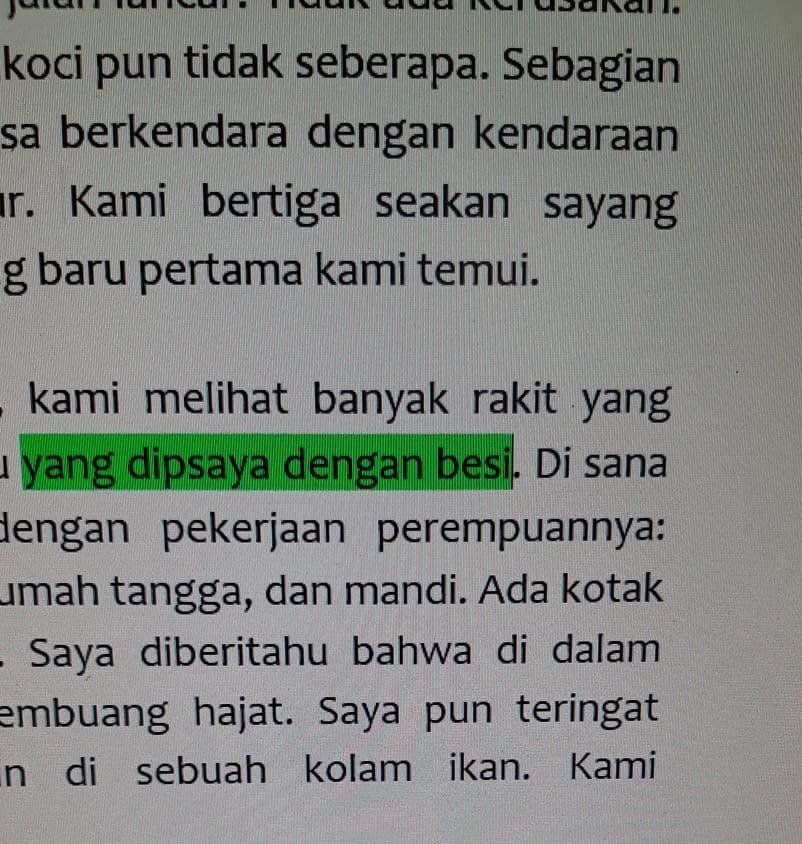
Saya pun membalas berkomentar, “Ha ha ha ha, gegara replace aku menjadi saya, dipaku menjadi dipsaya.”
Microsoft Office tidak bisa didikte untuk hanya mengganti preposisi aku menjadi saya. Tetapi, semua karakter berbunyi aku digantinya dengan kata saya. Pantas saja, dipaku menjadi dipsaya, kaku menjadi ksaya, dan seterusnya.
Nah, saya pun melakukan proofreading dengan lebih teliti. Ternyata bukan hanya kata dengan text highlight warna hijau kiriman sang editor, ada beberapa kata lagi yang harus saya perbaiki. Caranya bagaimana? Terpaksa saya pakai kombinasi CTRL + F lalu muncul bilah navigasi pencarian. Lalu, saya ketik kata “saya” pada kolom pencarian untuk memeriksa semua kata yang mengandung kata tersebut. Nah, benar saja. Masih ada beberapa kata yang mengandung kata “aku” seperti “Mahakuasa” menjadi “Mahsayaasa”.
Saya pun harus lebih ekstra teliti. Akan tetapi, saya tetap meyakini bahwa “kuman di seberang latan tampak, gajah di pelupuk mata tak tampak”. Gajah, alias kesalahan pada tulisan sendiri, kadang tidak terlihat. Oleh karena itu, meskipun sudah ekstra hati-hati saya yakin masih ada atau dua yang terlewat. Tulisan saya, saya analogikan sebagai kuman bagi editor. Oleh karena itu, saya meyakini editor akan lebih teliti membaca naskah saya.
Nah, dari pengalaman menggunakan tombol Replace di atas, diperlukan kehati-hatian jika menggunakan fitur editing dari Microsoft itu.


Sangat bermaanfaat tutorialnya Pak D. Saya nyari2 nih..
Terima kasih Pak D sgt bermanfaat
Kalau saya terkadang saya bisa memperbaiki orang lain tapi diri saya sendiri perlu bantuan perbaikan….hehehe…