
Ketika Kursor Laptop Mengganggu Guru Menulis
Bapak dan ibu guru menulis menggunakan laptop atau PC (personal computer)? Jika boleh menduga, Bapak dan ibu guru lebih banyak menulis di laptop atau notebook daripada menggunakan PC atau biasa juga disebut komputer meja/desk computer. Komputer meja terdiri atas keyboard (papan ketik), monitor, mouse, dan pusat kendali atau Anda lebih akrab dengan sebutan central processing unit (CPU). Kadang komputer juga dilengkapi dengan uninterubtible power supply (UPS). Alat ini berfungsi untuk menyimpan daya listrik sehingga ketika arus listrik PLN terputus, komputer tidak serta merta padam. Dengan demikian Anda masih bisa mematikan komputer dengan benar. Akibatnya, komponen komputer tidak lekas rusak, misalnya hardisk tidak cepat badsector.
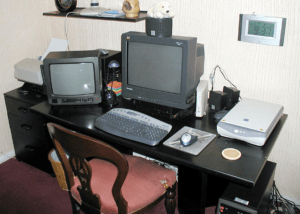
Seiring dengan mobilitas guru dalam kegiatan tulis-menulis dan majunya teknologi, guru lebih suka menggunakan notebook atau laptop. Komputer jinjing yang bisa dilipat seperti buku hingga diberi julukan notebook itu menjadi peranti wajib bagi seorang guru modern.
Meskipun di rumah atau di sekolah tersedia PC, para guru lebih sering mengetik menggunakan laptop jinjing pribadinya itu. Notebook adalah komputer yang ringkas karena bagian-bagian komputer yang terpisah dijadikan satu. CPU, keyboard, rumah cakram diska (CD), bahkan mouse atau tetikus sudah terintegrasi.
Pada kegiatan menulis, guru menggunakan aplikasi pengolah kata. Aplikasi yang umum digunakan, yang sering saya lihat pada laptop teman-teman, adalah Microsoft Word atau MS Office 365. Meskipun saya pernah menggunakan apliaksi Open Office Writer, aplikasi ayaknya Microsoft Word dengan kemampuan format teks hingga fleksibilitas dalam menyimpan jenis file dokumen. Meskipun aplikasi ini gratis, tetap saja saya copot dan saya ganti dengan Ms. Word. Saat ini bahkan saya ganti dengan Microsoft 365.Pada saat mengetik, para guru berhadapan dengan kursor. Kursor adalah suatu petunjuk atau indikator posisi pada monitor komputer yang akan merespons masukan dari suatu masukan teks atau peranti penunjuk. Kursor secara umum dapat dibagi menjadi dua jenis: kursor teks dan kursor tetikus (Wikipedia).
Kursor teks menunjukkan tempat teks akan diletakkan sewaktu dimasukkan (titik penyisipan) dan biasanya berupa garis bawah, segi empat, atau garis vertikal yang dapat berkedip atau stabil. Kursor tetikus adalah petunjuk sekunder yang ditambahkan oleh tetikus atau peranti penunjuk komputer lain untuk menunjukkan posisi penunjuk tersebut yang bisa berbentuk seperti tanda panah.
Pada laptop, peranti tetikus dijalankan oleh bantalan sentuh. Bantalan sentuh adalah peranti penunjuk berupa permukaan khusus yang dapat menerjemahkan gerakan dan posisi jari pengguna ke suatu posisi relatif pada layar komputer.
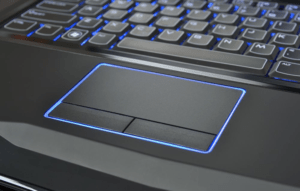
Dengan menggerakkan ujung jari yang menyentuh bantalan tersebut, kursor bergerak sesuai kehendak pengguna. Umumnya, kesensitifan papan tersebut sudah diatur sedemikian sehingga kursor bergerak dengan wajar. Namun, karena sesuatu hal kadang kursor berjalan sendiri atau bergerak/bergeser dengan sanat cepat. Tentu saja hal ini sangat mengganggu.
Dilansir dari robicomp.com, ada beberapa cara mengatasi kursor yang bergerak sendiri. Pertama, mengurangi sensitifitas touchpad (bantalan sentuh) atau mouse. Anda dapat melakukannya dengan langkah-langakh sebagai berikut:
- Klik Start > Control Panel
- Setelah berada di jendela Control Panel, pilih menu Mouse Options
- Masuk ke tab “Buttons”, lalu geser “Double Click Speed” ke arah “Slow”
- Selanjutnya, masuk ke tab “Pointer Options” dan geser “Pointer Speed” ke arah “Slow”
- Terakhir, klik OK untuk menyimpan perubahan pengaturan.
Kedua, membersihakn touchpad. Bersihkan bantalan sentuh dengan kain lembut yang kering.
Ketiga, menginstal ulang driver touchpad atau mouse. Jika kedua langkah di atas belum membantu, Anda dapat melakukan langkah berikutnya yaitu:
- Klik Start > Control Panel > System > Device Manager
- Cari menu “mice and other pointing device”
- Klik tombol segitiga yang ada di samping kemudian klik kanan pada driver touchpad “PS/2 Compatible Mouse” lalu klik menu “Uninstall”.
- Restart laptop Anda
- Driver touchpad yang baru akan terinstal secara otomatis ketika Windows melakukan booting.
Keempat, menginstal ulang driver mouse dan keyboard buatan produsen laptop Anda. Driver tersebut dapat diunduh di website resmi produsen.
Kelima, menggunakan charger original.
Keenam, menggunakan mouse pad yang lembut.
Ketujuh, mematikan touchpad yang masih aktif.
Terakhir, membawa notebook ke service center. Langkah terakhir Anda lakukan jika langkah-langkah di atas tidak membantu. Jangan lupa siapkan biayanya, ya!
Laptop adalah peranti digital dengan perintah-perintah tertentu. Jadi, jangan pernah takut untuk mencoba memberikan perintah seperti yang disarankan para pembuat tutorial. Kesalahan dalam memberi perintah tidak merusak perangkat keras komputer. Lagipula, ada langkah terakhir yang dapat Anda ambil, he he …. Dengan begitu, Anda akan memiliki pengalaman dalam “menyelisik” notebook Anda. Selamat menulis tanpa gangguan kursor, Bapak dan Ibu!
Salam blogger sehat

Yerimakasih Pak D.. Ilmunya sangat bermanfaat. Seting mengalami demikian saya..
Terimakasih ilmunya pa
Terima kasih Pak D ilmunya. Mudah-mudahan kursor masih bersahabat.
Wah terimakasih.pak D dapat ilmu baru sangat bermanfaat. Salam literasi
Sangat bermanfaat bapak …sehat dan sukses selalu pak….
Membagikan ilmu yang dibagikan orang. He he he…
Semoga ya, Pak.
Semoga bermanfaat.
Terima kasih, Bu.
Luar biasa… Master Susanto, baru tahu… Trimks share ilmu bertambah lagi ilmu baru mantap
Luar biasa… Master Susanto, baru tahu… Trimks share ilmu bertambah lagi ilmu baru mantap
Tambah ilmu baru. Terima kasih Pak.
Mantul, Pak D. Bermanfaat banget
Mantaaap, Pak D. Luar biasa. Saya dah praktikkan. Di langkah ke-3 ternyata saya berhasil mengatasi kursor yg nyelonong sendiri hahaha….
Makasih sudah berbagi.